AI使用 · 6 分钟阅读
Ollama 本地部署与 GUI 界面
目录
本地跑大模型这件事,门槛已经降得很低了。下面是用 Ollama 在自己电脑上跑大模型,再配个 Web 界面的完整流程。
Ollama 是一个本地运行开源大语言模型的工具,把模型设置和配置都简化了,对 GPU 调用做了优化,跑模型相对省心。
- 官方文档:Ollama 官方文档
1. 下载 Ollama
-
Linux 系统:
-
基于 Debian 或 Ubuntu 的系统:
curl https://ollama.ai/install.sh | sh -
基于 Red Hat 或 CentOS 的系统:
curl -fsSL https://ollama.ai/install.sh | sh -s -- -b /usr/local/bin
-
-
macOS 系统:
-
用 Homebrew 安装:
brew install ollama
-
-
Windows 系统:
- 去 Ollama 官方 GitHub Releases 页面下载最新的 Windows 安装包,下载完按安装向导走。
2. 启动 Ollama
下载完成后,打开命令行,按系统输入启动命令:
-
Linux 和 macOS:
ollama start -
Windows:在开始菜单找到 Ollama,点击"启动 Ollama";或者在 CMD / PowerShell 里输入
ollama start。
3. 运行模型
Ollama 支持不少开源模型,按自己电脑性能挑就行。运行模型前要先下载,比如下载 llama2:7b:
ollama pull llama2:7b
运行 deepseek-r1:14b 的命令:
ollama run deepseek-r1:14b
配置低的话跑 llama2:7b 这类 7B 模型就够了;配置高可以上 deepseek-r1:14b 这类更大的模型,效果更好。
常用命令还有:
-
查看已下载的模型列表:
ollama list -
下载新模型,比如 llama3:
ollama pull llama3
Ollama 也支持工具调用和多模态输入,走异步调用和 token 级流式输出。
命令行交互不太友好,下面配一个图形界面。
4. Open WebUI:大模型交互界面
Open WebUI 提供了一个 Web 界面,用来集成和访问大模型,可以在本地直接拿到搜索结果。
- 官方文档:Open WebUI 官方文档
4.1 安装和启动方式
Docker 安装和启动
用以下 Docker 命令启动 Open WebUI 容器:
docker run -d \
  -p 3000:8080 \
  --add-host=host.docker.internal:host-gateway \
  -v open-webui:/app/backend/data \
  --name open-webui \
  --restart always \
  -e WEBUI_URL="https://<your-open-webui-url>" \
  ghcr.io/open-webui/open-webui:main
参数说明:
-p 3000:8080:容器内部 8080 端口映射到主机的 3000 端口。--add-host=host.docker.internal:host-gateway:添加主机映射,方便容器内访问主机服务。-v open-webui:/app/backend/data:把容器内 /app/backend/data 目录挂载到主机的 open-webui 数据卷,用于持久化存储。--name open-webui:容器命名为 open-webui。--restart always:容器退出时自动重启。-e WEBUI_URL="https://<your-open-webui-url>":设置 Open WebUI 的访问 URL。
Pip 安装和启动
先确认系统已经装好 Python 和 pip。
-
创建一个虚拟环境(可选但推荐):
python3 -m venv openwebui_env source openwebui_env/bin/activate -
安装 Open WebUI:
pip install open-webui -
启动 Open WebUI:
open-webui --url https://<your-open-webui-url>
从源代码安装和启动(用 uvicorn 启动)
-
克隆 Open WebUI 源码仓库:
git clone https://github.com/open-webui/open-webui.git cd open-webui -
创建虚拟环境并安装依赖:
python3 -m venv openwebui_env source openwebui_env/bin/activate pip install -r requirements.txt -
用 uvicorn 启动:
uvicorn open_webui.main:app --host 0.0.0.0 --port 3000
4.2 集成到本地浏览器
以 Chrome 为例,把 Open WebUI 加成搜索引擎,用起来更顺手:
- 打开 Chrome 设置页面。
- 从侧边栏选"搜索引擎",点"管理搜索引擎"。
- 点"添加"创建新的搜索引擎。
- 填写:
- 搜索引擎:打开
WebUI搜索 - 关键字:
WebUI(或你喜欢的关键字) - URL 用
%s代替查询:https://<your-open-webui-url>/?q=%s
- 搜索引擎:打开
- 点"添加"保存。
设好后,在地址栏输入关键字和查询内容,就能直接通过 Open WebUI 拿到结果。
5. ChatBox:桌面客户端
如果不想跑 Web 服务,ChatBox 是个轻量的桌面客户端,直接连本地 Ollama 就行。
下载
- 地址:ChatBox 官方下载
设置本地模型
-
本地用 ollama 下载模型并运行
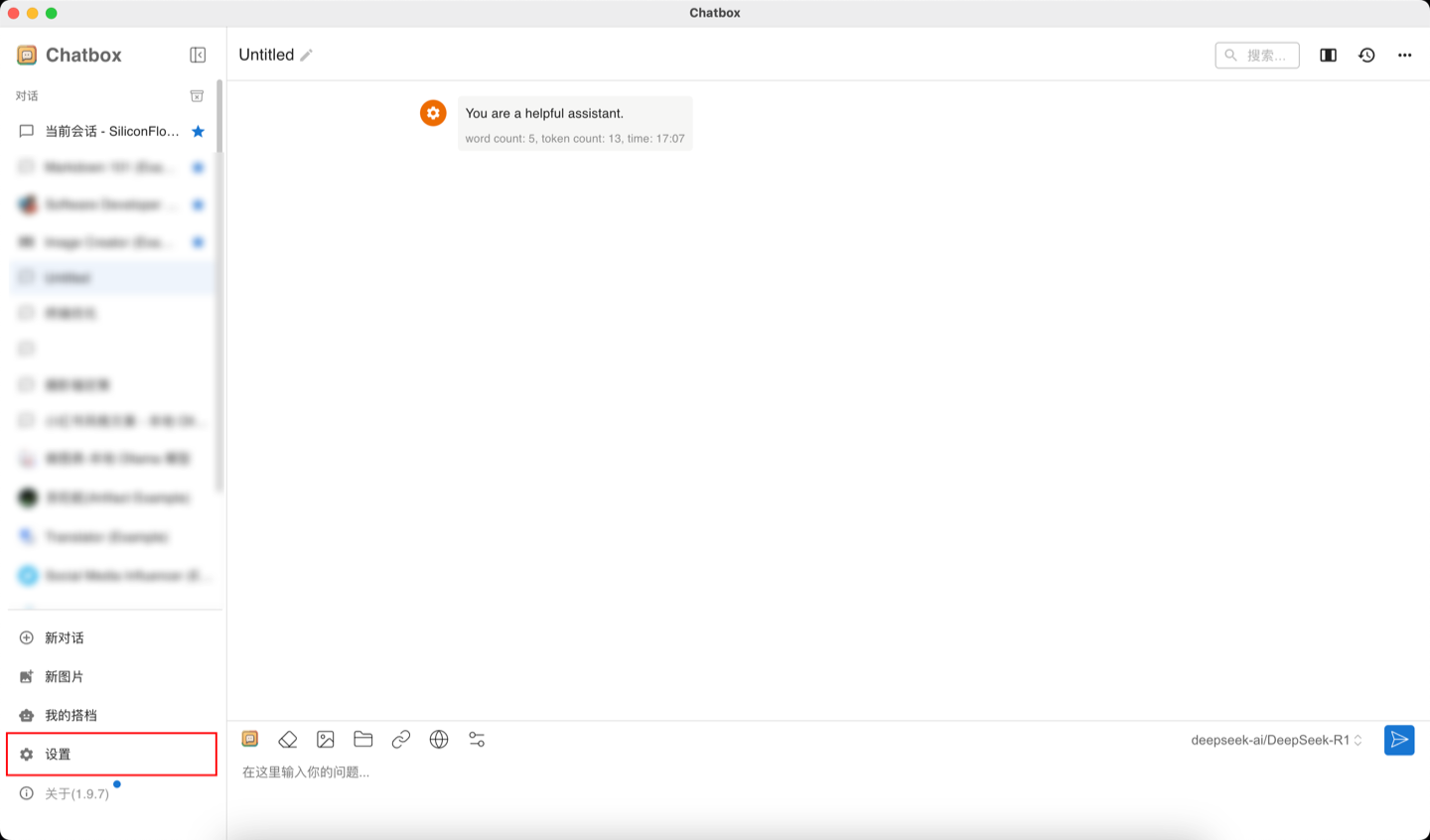
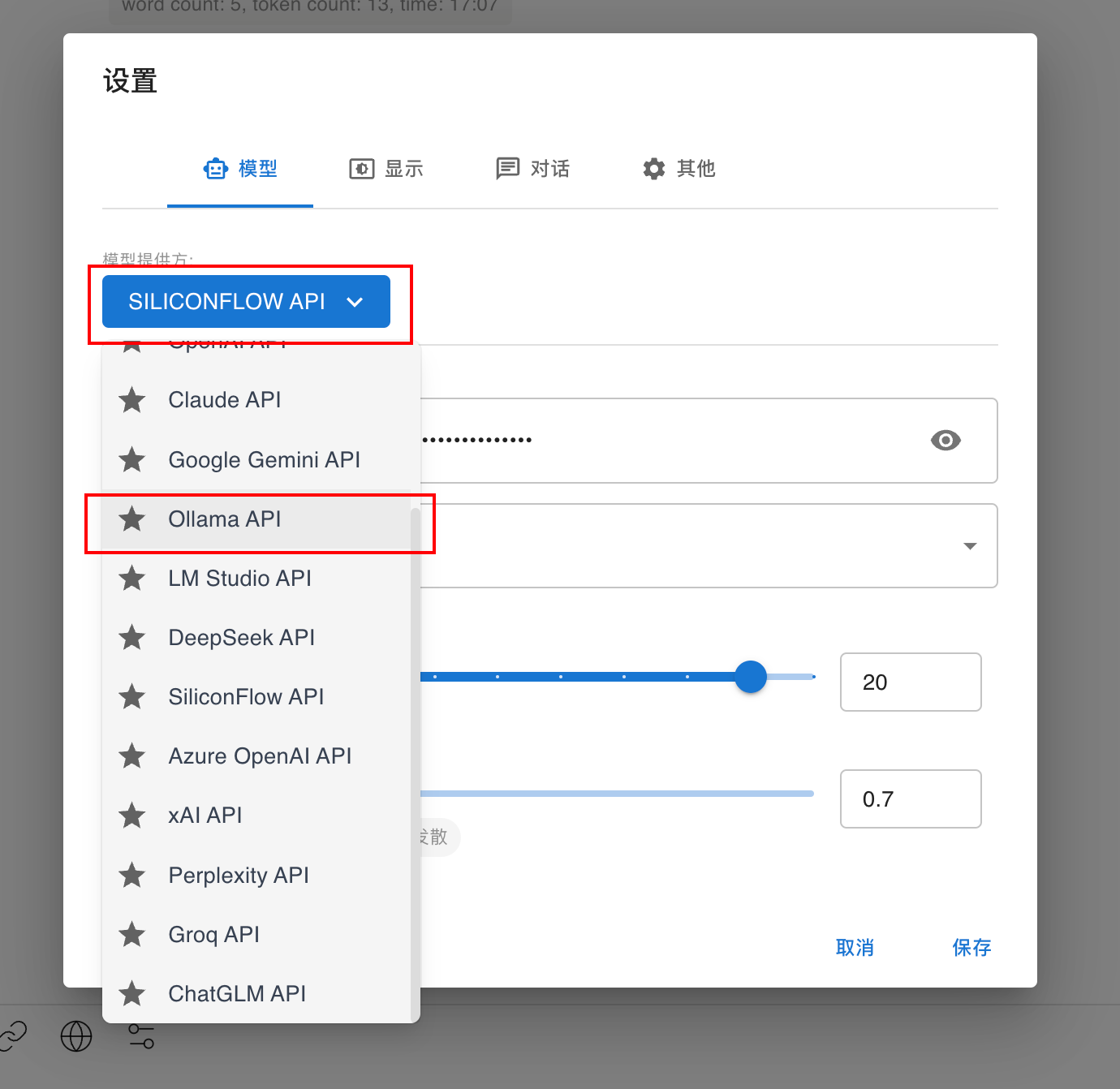
-
选择本地下载和运行的模型
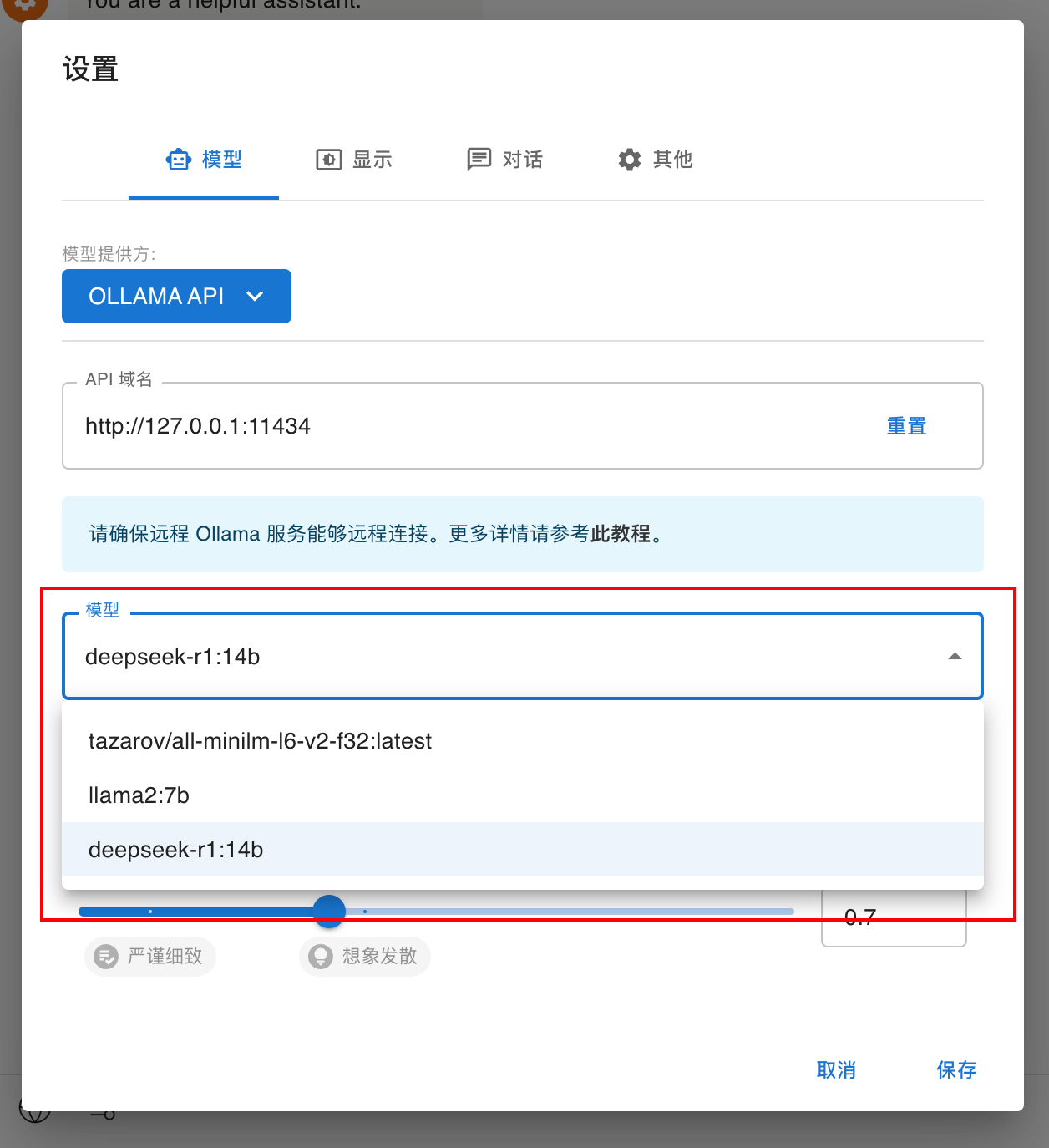
-
点保存,就能用本地跑的 deepseek-r1:14b 模型了
Ollama + Open WebUI(或 ChatBox)组合起来,本地跑大模型 + 图形界面就齐了。文本生成、问答、其他 NLP 任务都能在本地完成。